
Создаем в фотошопе оригинальный постер из трехмерных объектов
5
724612-08-2010
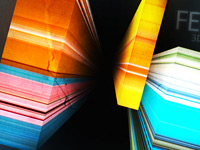 Очень интересный и несложный урок от Tutorial9. В нем мы посредством оригинальной техники растягивания однопиксельной линии с яркой картинки получим трехмерный объект. С помощью теней мы зададим ему объем и глубину для большей реалистичности. Сделаем такие же объекты с других картинок, потом слегка увеличим яркость и наложим сверху текстуру бумаги.
Шаг 1.
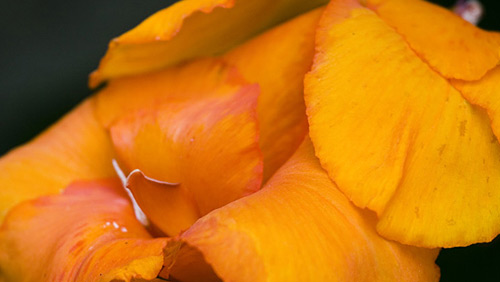
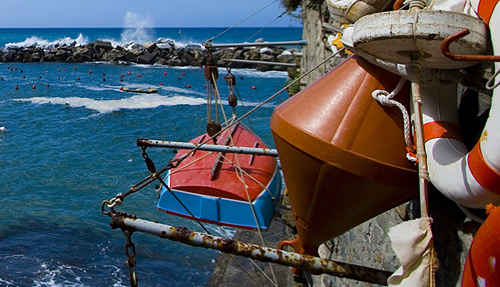
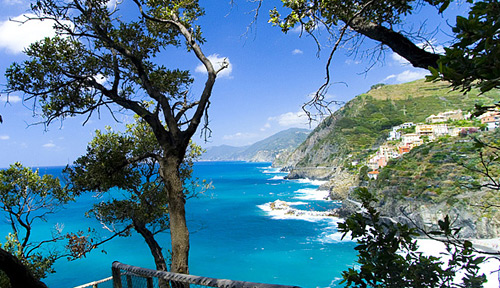
Создаем в фотошопе новый документ размером 500х500. Заливаем его темно-синим цветом #152935. После этого выбираем три насыщенных, ярких фотографии с интересными цветами. Например такие.
Шаг 2.
Берем большую мягкую кисть и на новом слое делаем черный круг посередине холста. Это добавит глубины нашему постеру.

Шаг 3.
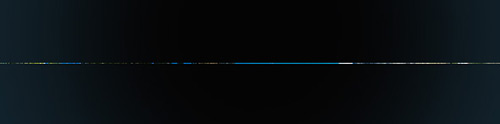
Теперь нам надо взять однопиксельную полоску с одной из наших картинок. Для этого воспользуемся инструментом «Область (горизонтальная строка)» (Single Row Marquee Tool) и скопируем выделенную область в наш основной документ.
Шаг 4.
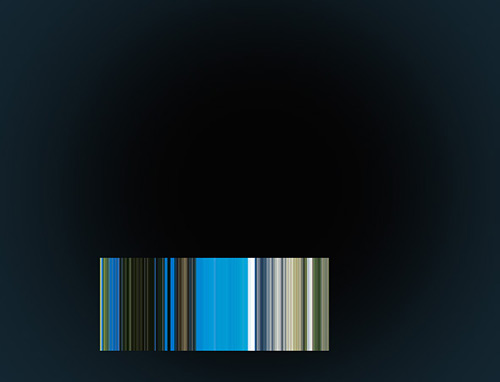
Немного сожмем изображение по горизонтали и потом растянем по вертикали, чтобы получилось так, как на рисунке ниже.
Шаг 5.
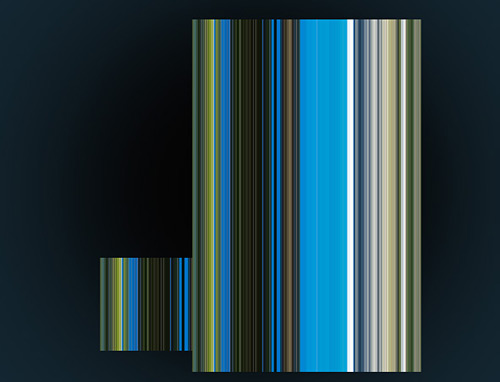
Создаем дубликат слоя и растягиваем наш объект еще больше, в пропорциях, как на рисунке ниже.
Шаг 6.
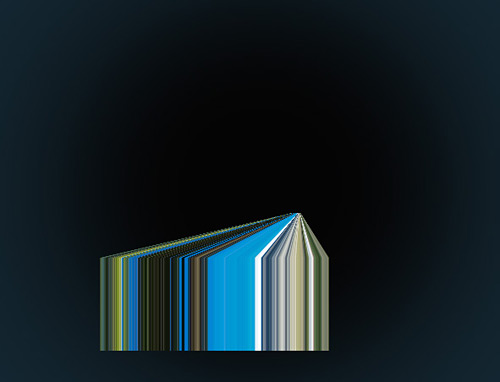
На этом шаге совместим верхний край маленького объекта с нижним краем большого. Потом с помощью инструмента «Редактирование» (Edit) > «Трансформация» (Transform) > «Искажение» (Distort) совмещаем две верхние точки большой фигуры. Смотрим рисунок ниже.
Шаг 7.
Сделаем так, чтобы стороны фигуры отличались по освещенности. Для этого делаем дубликат слоя нижнего прямоугольника и меняем режим наложения на «Умножение» (Multiply), ставим прозрачность слоя 50%. После этого берем большую мягкую кисть и на новом слое поверх всей фигуры делаем черный круг, чтобы объект как бы появлялся из темноты.
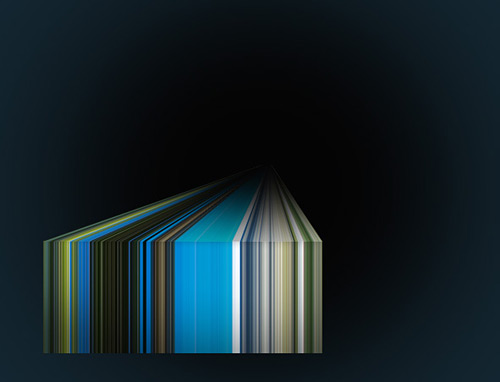
Шаг 8.
Теперь сделаем подобные объекты из двух других фотографий. Для этого повторим шаги с 3 по 7 для каждой фотографии.
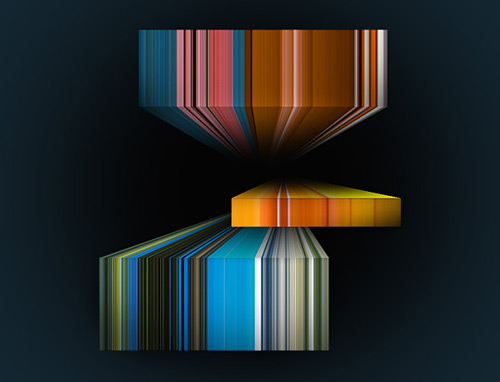
Шаг 9.
Склеим все слои в нашем документе Shift+Ctrl+E и слегка размоем изображение «Фильтр» (Filter ) > «Размытие» (Blur) > «Размытие по Гауссу» (Gaussian Blur) со значением 0,5 пикс. Потом создадим дубликат слоя и поменяем режим наложения на «Осветление основы» (Color Dodge), немного снизим прозрачность слоя. Краски стали значительно ярче.
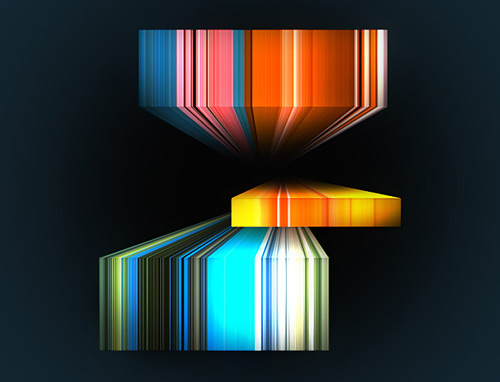
Финал
В заключении можно наложить какую-нибудь текстуру бумаги. Большой выбор текстур здесь. И все, постер готов.
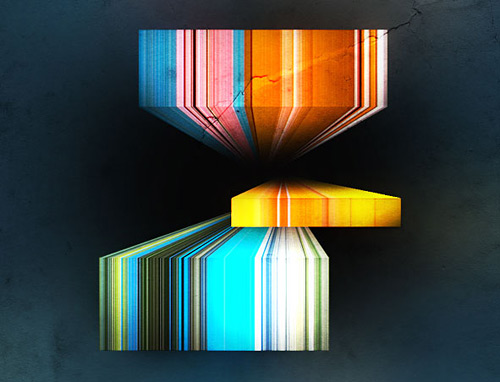
-
Короткая ссылка на этот пост:
https://www.designonstop.com/?p=1765 - Поддержать DesingNonstop рублём!
Написать комментарий с помощью формы ВКонтакте
Комментариев 5 комментариев
@Vadim
Мне понравилась сама идея — взять полоску с фотографии и из нее сотворить нечто! Тоже думаю применить этот эффект в какой-нибудь работе ))
 Ответить
Вообще этот инструмент очень интересен,только почти не используется.Я делал некоторые работы,с помощью него красивые рамки получаются.
ОтветитьНаташ, супер… и просто и эффективно.. а идея вообще отличная…
В простых вещах видить то, что перерастет в что-то более интересное именно под ту специальность в которой крутишься ты, вообще не передается восхищению))))
Ответить@SwaEgo
Как правило самые простые вещи и есть самые эффективные ))
@Loki_lok
Спасибо большое за отличный позитивный комментарий ))))
Ответить
Очень интересно!!! Да тут такого нагородить можно! Куча возможностей просто открывается ) Надо будет попробовать обязательно!!