5741413-10-2011
57414
13-10-2011
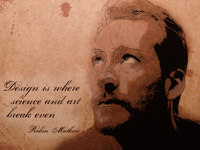 Очаровательный урок от Designerfreelance, в котором весьма простым способом создается арт рисунок из обычной фотографии. Сначала мы заготовим необходимые узоры фотошопа с разными наклонами декоративных линий. Потом мы будем использовать фильтр «Изогелия» (Treshhold) с различными вариантами настроек для разных дубликатов слоев, которые вместе создадут очень красивый эффект. Далее нам пригодится гранжевая текстура с характерным оттиском, которую мы наложим «Умножением» и потом слегка обработаем. В заключение украсим работу кляксами и текстов.
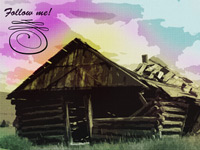 Сегодня попробуем поэкспериментировать с крупной фотографией и текстурным фоном. Сначала создадим сам текстурный фон в виде решетчатого узора и шума. Потом обесцветим фотографию, применим к ней фильтр «Аппликация» и поменяем режим наложения слоя. На следующем этапе мы на новом слое раскрасим картинку разными яркими цветами и поменяем режим наложения, чтобы получился красивый эффект. В конце добавим рукописную надпись «Follow me» в левом верхнем углу и крупный декоративный вензель.
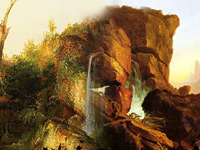 Мне давно хотелось сделать какой-нибудь Твиттер фон, состоящий из классических работ художника. Для этой цели я выбрала замечательные вдохновенные пейзажи Томаса Коула. Сначала мы просто вставим все картинки в один документ в фотошопе и расположим их в наиболее подходящем порядке. Потом делаем плавный переход между картинками с помощью слоя-маски и градиента. Потом воспользуемся гранжевой кистью, чтобы скрыть места соединений. И под конец украсим композицию вензелем.
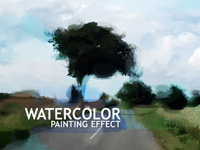 Отличную технологию создания акварельного эффекта предлагает
  Очень любопытный урок от
  Достаточно кропотливый урок от
 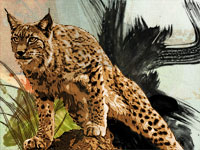 Сегодня мы попробуем поколдовать с замечательными акварельными кисточками для создания постера с крадущимся тигром. Сначала мы заготовим текстуру для фона, потом вырежем тигра и придадим ему эффект рисунка, потом художественно расставим акварельные кляксы, далее воспользуемся фотографией с пейзажем и обработаем ее для применения в качестве фона. И в заключении создадим красивую гранжевую надпись.
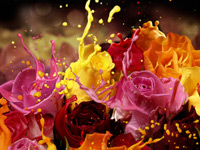 Потрясающе красивый урок от
  В преддверии Нового Года давайте сделаем праздничный новогодний коллаж из елочных игрушек, еловых веток, гирлянд, конфетти и красиво написанного текста. Для этого мы обработаем основную фоновую фотографию, вырежем гирлянды и используем еще одну зимнюю текстуру. Потом напишем тексты 2011 и Happy New Year и украсим их стилями слоя. И в довершении взбрызнем наш постер россыпью сверкающих звезд.
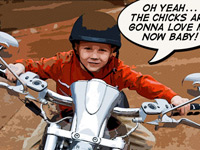 Замечательный урок от
  Очень креативный урок от