
128824-05-2023
1288
24-05-2023
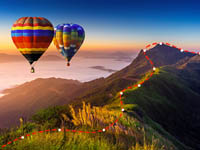 Я занимаюсь дизайном групп ВКонтакте. Очень часто, создавая креативы, мне надо было сделать красивую плавную линию в оформлении. Раньше я делала это с помощью Контуров. Создаешь новый контур и редактируешь опорные точки, растягивая усики и меняя их угол наклона. Но результат мне не всегда нравился. Линия была какой то не совсем гармоничной. И тут я узнала, что в фотошопе есть специальный инструмент, который замечательно справляется с этой задачей. Все настолько просто и красиво! Давайте по шагам научимся, как правильно создавать кривую линию и какие должны быть настройки у инструмента.
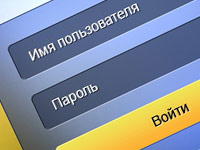 Сегодня мы будем делать в фотошопе достаточно несложный по исполнению блок авторизации с полями для заполнения и кнопкой входа. Для начала создадим размытый фон с помощью любой подходящей фотографии и соответствующего эффекта. Потом создадим основной прямоугольник-подложку. Применим стиль слоя и снизим прозрачность слоя. Далее создадим три однотипных узких прямоугольника и к двум верхним применим стили слоя. Нижний прямоугольник оформим как кнопку с помощью градиента и стилей. После этого пишем текст для каждой ячейки и немного декорируем их тенью.
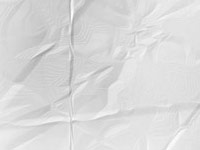 Недавно познакомилась с одной очень интересной техникой создания текстуры мятой бумаги и поэтому, собственно, и появился этот урок. Также в уроке есть еще один любопытный прием по созданию рваного края у фигуры. Но обо всем по порядку. Сначала создадим фон и украсим его шумом. Затем создадим прямоугольник и с помощью быстрой маски и фильтра сделаем у него рваные края. Создадим еще две копии слоя. Из нижнего слоя сделаем тень и немного трансформируем ее. На верхнем слое сделаем сам эффект мятой бумаги и наложим перекрытием. А на среднем слое будем кистью затемнять места. И по мере затемнения будет проявляться текстура бумаги.
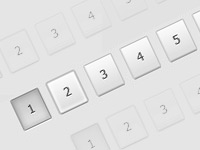 В этом уроке мы сделаем в фотошопе простейшую постраничную навигацию в стиле YouTube в легкой светло-серой гамме. Обычно я использую для создания квадратиков для номеров страниц специальный шрифт с различными символами. С их помощью мы создадим квадратики для обычной навигации, большую крайнюю кнопку для текста, активную кнопку в нажатом состоянии и кнопку для эффекта при наведении мыши. Потом последовательно применим к ним различные стили слоя. После этого напишем цифры с номерами страниц и надписью «Следующая», и применим к тексту стиль слоя.
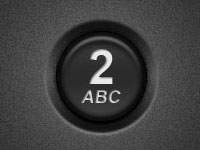 В сегодняшнем уроке мы создадим объемную кнопку для мобильного телефона. Урок в принципе, не сложный, не смотря на большое количество шагов. Сначала мы создадим текстуру фона, воспользовавшись фильтром фотошопа, и слегка ее подсветим. Потом последовательно создадим три круга разных размеров. Далее для каждого круга в отдельности мы зададим стили слоя, которые в конечном счете и создадут нужный эффект. Главное внимательно и кропотливо соблюдать установки стилей слоя. Потом мы напишем цифру и текст, как на настоящей кнопке и применим к ним стили слоя.
  Вопрос о том, можно ли фотошопе нарисовать линию, имитирующую нажим пера, меня интересовал уже очень давно. И вот наконец настало время досконально в этом разобраться. Все оказалось достаточно просто. Сначала нужно выбрать кисть и обязательно поставить галочку в закладке «Динамика формы». Потом воспользуемся инструментом «Перо», чтобы создавать различные контуры. Начать нужно с прямой линии, а в дальнейшем можно попробовать сделать более сложные формы. После этого для получения эффекта нам останется лишь отметить пункт «Имитировать нажим пера», и мы получим имитацию нажатия кисти при рисовании.
 Сегодня я хочу вам рассказать, как в фотошопе можно за несколько шагов сделать оригинальный фоновый узор в виде расходящихся солнечных лучей. В первом способе мы будем использовать пунктирный текст, который растрируем и растянем по всему документу. Потом применим фильтр Полярные координаты и получим симпатичные солнечные лучи. Во втором способе мы воспользуемся жесткой кистью, поменяем ей режим наложения, и потом применим фильтр Радиальное размытие линейным методом. Получившийся результат больше напоминает взрыв звезды, но, в любом случае, выглядит симпатично.
  В моем уроке «
 В этом уроке для новичков я расскажу как с помощью инструмента «Контуры» в фотошопе написать текст по кругу. К слову, вместо круга можно использовать любую другую фигуру с более сложной формой. Но суть такая, сначала выделяем круглую область. Потом переводим ее в рабочий контур. После чего печатаем текст по кругу рабочего контура и редактируем настройки текста. Мы получим текст, написанный с внешней стороны контура. Чтобы текст был написан с внутренней стороны, воспользуемся инструментом «Выделение контура». В конце мы познакомимся с еще одним альтернативным способом написания текста по кругу с помощью фильтра.
 Воспользуемся очередной заготовкой от
  Очень простой и эффектный урок от Designerfreelance, в котором с помощью слоя-маски создается оригинальный пиксельный эффект для фотографии. Сначала выберем подходящую фотографию, потом на новом слое закрасим большой мягкой кистью некоторую область. Далее более прозрачной кистью закрашиваем область побольше. Далее создаем новый белый слой и объединяем его со слоем с мазками кисти, инвертируем этот слой и создаем слой-маску для слоя с фотографией. Затем применим фильтр «Мозаика» для фотографии и после этого наложим перекрытием текстуру с эффектом боке.