Инструменты в фотошопе, основные команды, термины и группы
25
18212320-01-2011
 Панель инструментов, как правило, самая активно используемая панель. Эта панель появляется в левой части экрана при запуске фотошопа. В любой момент работы с программой выделен какой-либо инструмент. Для облегчения работы с палитрой я составила список основных инструментов на русском и английском языках. Также можно подробно прочитать о том, как работает каждый инструмент и как они формируются в группы.
Список инструментов на русском и английском языках
Часто возникает необходимость в быстром переводе терминов панели инструментов на русский язык. Здесь я свела воедино русские и английские названия команд панели инструментов. Также указана и горячая клавиша, с помощью которой можно активировать инструмент. 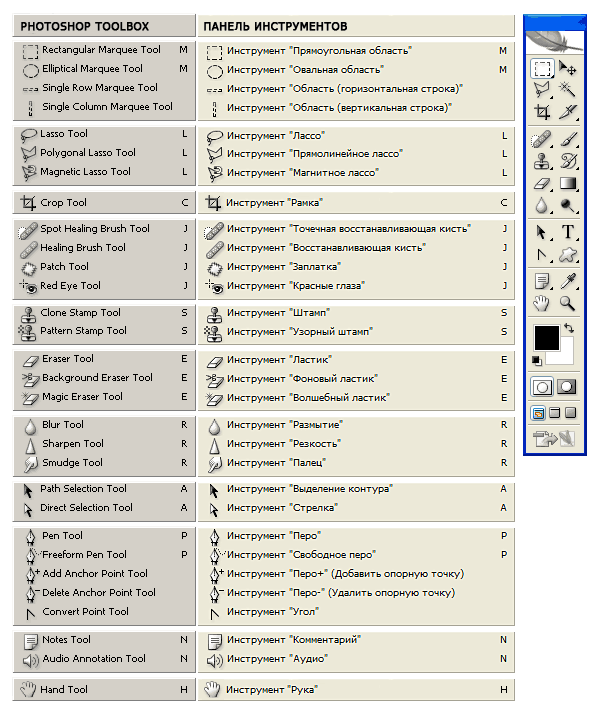
Маленький черный треугольник в правом нижнем углу значка инструмента обозначает наличие подменю инструментов. Если навести курсор на инструмент, то отобразится всплывающая подсказка с названием инструмента и его функциональной клавишей на клавиатуре.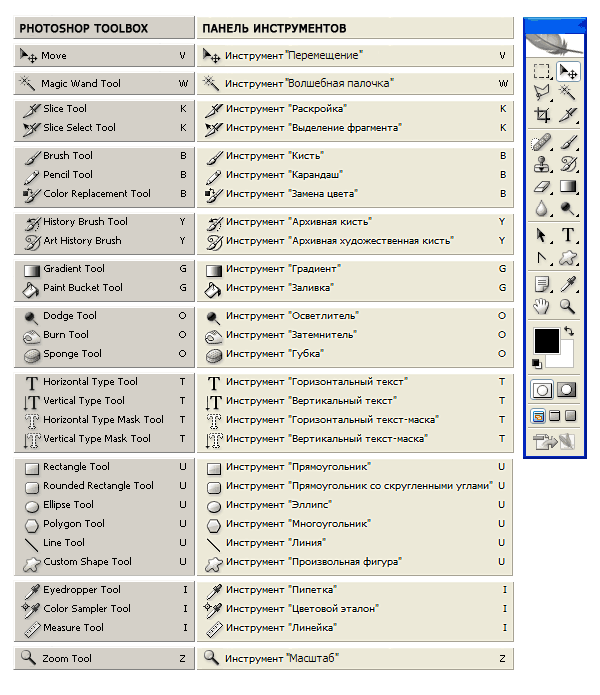
Все инструменты на палитре инструментов логически можно объединить в пять больших групп. Это группы «Выделение», «Кадрирование», «Ретуширование», «Раскрашивание», «Рисование и Текст». Давайте рассмотрим каждую группу подробнее. Это набор инструментов для CS3 версии программы фотошоп.
1. Группа инструментов «Выделение» (Selection tools)
В этой группе собраны инструменты для выделения областей различных форм, перемещения выделенной области, быстрого и аккуратного выделения областей неправильной формы.
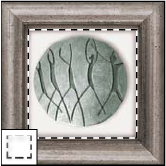 Группа инструментов «Область» (Marquee) служит для выделения прямоугольных, овальных областей, областей из одной строки и одного столбца.
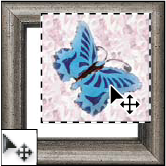 Инструмент «Перемещение» (Move) перемещает выделенные области, слои и направляющие.
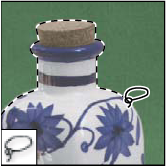 Группа инструментов «Лассо» (Lasso) служит для создания нарисованных от руки, многоугольных (с прямыми краями) и «магнитных» (привязанных) областей выделения.
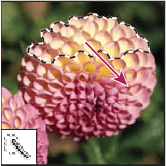 Инструмент «Быстрое выделение» (Quick Selection) позволяет быстро «нарисовать» выделенную область с помощью регулируемого круглого кончика кисти.
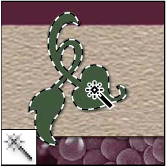 Инструмент «Волшебная палочка» (Magic Wand) выделяет области, окрашенные сходным образом.
2. Группа инструментов «Кадрирование» (Crop and slice tools)
Здесь собраны инструменты для усечения изображения и создания фрагментов.
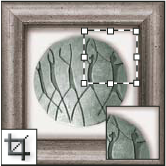 Инструмент «Рамка» (Crop) усекает изображения.
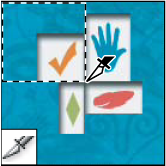 Инструмент «Раскройка» (Slice) создает фрагменты.
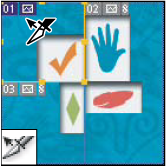 Инструмент «Выделение фрагмента» (Slice Select) выделяет фрагменты.
3. Группа инструментов «Ретуширование» (Retouching tools)
С помощью этих инструментов можно удалять дефекты на изображении, Стирать и восстанавливать изображение, регулировать резкость и размытие, тон и насыщенность.
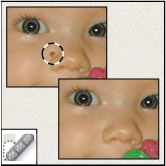 Инструмент «Точечная восстанавливающая кисть» (Spot Healing Brush) удаляет пятна и объекты.
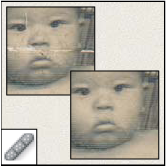 Инструмент «Восстанавливающая кисть» (Healing Brush) устраняет дефекты изображения, закрашивая их образцами или узорами.
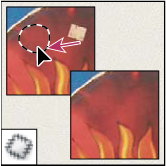 Инструмент «Заплатка» (Patch) устраняет дефекты в выделенной области изображения с помощью образца или узора.
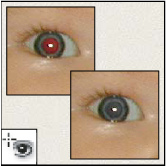 Инструмент «Красные глаза» (Red Eye) удаляет красные блики, вызванные фотографированием со вспышкой.
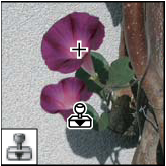 Инструмент «Штамп» (Clone Stamp) служит для рисования с помощью образца изображения.
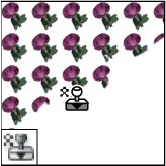 Инструмент «Узорный штамп» (Pattern Stamp) служит для рисования с помощью части изображения в качестве узора.
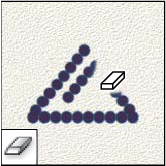 Инструмент «Ластик» (Eraser) стирает пикселы и восстанавливает части изображения до состояния на момент последнего сохранения. Более подробно про инструмент «Ластик» можно прочитать в посте «В чем различия между инструментами Ластик, Фоновый ластик и Волшебный ластик«.
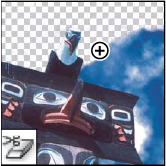 Инструмент «Фоновый ластик» (Background Eraser) путем перетаскивания стирает области изображения до прозрачности.
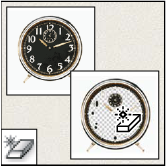 Инструмент «Волшебный ластик» (Magic Eraser) одним щелчком стирает однотонно окрашенные области изображения до прозрачности.
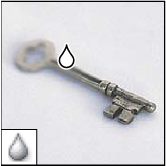 Инструмент «Размытие» (Blur) смягчает четкие края изображения.
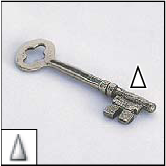 Инструмент «Резкость» (Sharpen) делает более резкими мягкие края изображения.
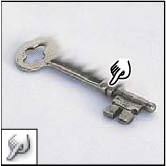 Инструмент «Палец» (Smudge) размазывает данные на изображении.
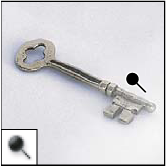 Инструмент «Осветлитель» (Dodge) осветляет области изображения.
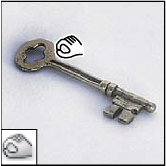 Инструмент «Затемнитель» (Burn) делает более темными области изображения.
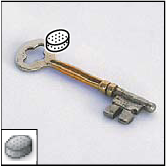 Инструмент «Губка» (Sponge) изменяет насыщенность цвета в области.
4. Группа инструментов «Раскрашивание» (Painting tools)
Здесь собраны всевозможные инструменты для раскрашивания, замены цвета, стилизации изображения.
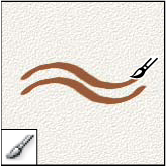 Инструмент «Кисть» (Brush) наносит мазки кистью. Более подробно про инструмент «Кисть» можно прочитать в посте «Как правильно настроить кисти в фотошопе, экспериментируем с параметрами«.
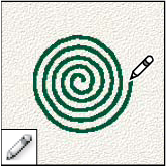 Инструмент «Карандаш» (Pencil) рисует линии с четкими краями.
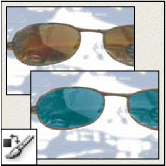 Инструмент «Замена цвета» (Color Replacement) заменяет выбранный цвет другим.
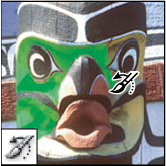 Инструмент «Архивная кисть» (History Brush) рисует копию выбранного состояния или снимок в текущем окне изображения.
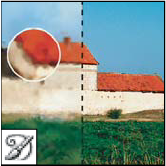 Инструмент «Архивная художественная кисть» (Art History brush) рисует стилизованные мазки, имитирующие различные художественные стили, с помощью выбранного состояния или снимка.
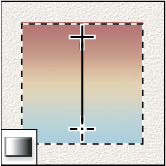 Инструменты «Градиент» (Gradient) создают прямолинейные, радиальные, конусовидные, зеркальные и ромбовидные переходы между цветами.
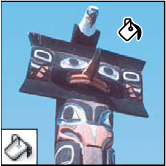 Инструмент «Заливка» (Paint Bucket) заполняет основным цветом области, окрашенные сходным образом.
5. Группа инструментов «Рисование» и «Текст» (Drawing and type tools)
Эта группа содержит инструменты для выделения контура, печатания текста, создания произвольных фигур.
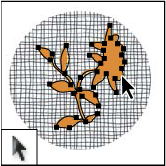 Инструмент «Выделение контура» (Path selection) выделяет фигуры или сегменты, отображая узловые точки, линии направления и точки направления.
 Инструмент «Текст» (Type) создает текст на изображении. Более подробно про инструменты для работы с текстом можно прочитать в посте «Основные инструменты для работы с текстом в программе фотошоп«.
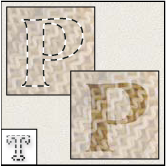 Инструмент «Текст-маска» (Type mask) создает области выделения в форме текста.
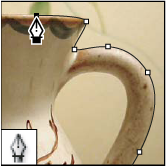 Группа инструментов «Перо» (Pen) позволяет рисовать контуры с гладкими краями.
 Группа инструментов «Фигура» (Shape) и инструмент «Линия» рисуют фигуры и линии на обычном слое или слое-фигуре.
 Инструмент «Произвольная фигура» (Custom Shape) создает заказные фигуры, выбранные из списка заказных фигур.
Комментариев 25 комментариев
Я редко что-то делаю в фотошопе, поэтому некоторые инструменты оставались незатронутыми) Ну, теперь я знаю для чего они)) Теперь хочется их применить на практике) Все-таки нужно учиться) Я вот самую малость только умею)
@Галина:
Спасибо! Я кстати сама себе распечатала таблички и на стенку повесила ))
@Aurinko:
С подсказками оно всегда лучше. А в фотошопе особо сложного ничего нет. Все достаточно логично. Но если чего не понятно — спрашивай ))
@Наташа Клевер: Конечно, лучше)) Вы проделали отличную работу просто! Мне даже есть кому скинуть эту статью))
А вот насчет непонятно)) Если я начну спрашивать, то Вы меня в бан кинете за постоянное любопытство 🙂
По большей степени у меня огромные проблемы с пониманием слоев))) Вот не понимаю я их))) Хех)) По урокам что-то сделать могу, а если самой…
@Aurinko:
Ну нет уж, таких замечательных читателей как вы @Aurinko ни за что в бан не отправлю. А про слои… надо будет в планы статейку про них поставить 🙂
@Наташа Клевер: хи))) пасипки 🙂 А вот от статейки я бы не отказалась, это было бы здорово))) Думаю, она многим придется по вкусу)))
Ох, Наташа, класс!
Особенно таблица с русскими и английскими названиями инструментов!
отличный пост
Еще и еще раз спасибо! все так понятно, но без лишней информации, которая на первых порах только запутывает.
Отличный пост, век живи, век учись 🙂
@Андрей:
Спасибо! Делала практически под себя, сейчас активно пользуюсь табличкой ))
@Naikom blog:
Спасибо!
@K_204:
Да, действительно, излишняя информация может запросто перегрузить. Лучше меньше да лучше ))
@Эрик:
Это точно! Спасибо!
Спасибо, ничего нового, но всё в одном месте. Жду продолжения.
@Евгений:
В планах сделать такие же таблички с переводом всех команд в меню фотошопа. ))
Наташа, молодец! Хороший мануал для начинающих! 😉
@Oleg Mykhailenko:
Спасибо Олег! Для начинающих самое то 🙂
Спасибо, я пользуюсь GIMPPortable, он свободно распространяется. Принцип работы похожий.
А на него вы не могли-бы сотворить подобную страничку?
@Николай:
Да я бы с удовольствием, но к сожалениею никогда не пользовалась этим софтом и даже не знаю как им пользоваться …
Очень полезная статейка!! Доступно и содержательно!! Спасибо за труды!!! 🙂
@Полина:
Спасибо большое! Вам успехов в освоении фотошопа 🙂
Спасибо большое за интересную статью. С ее помощью узнал, для чего нужны некоторые инструменты.
@Александр:
Пожалуйста! Всегда рада помочь ))
ВЕЛИКОЛЕПНО — мало сказано!
Эту тематику следует расширять, т.к. появляются все новые
инструменты и новый примочки к фотошопу!
Огромное спасибо!
@VITALY:
Пожалуйста! ))
Приветствую, Наталья! Хотелось бы в первую очередь извиниться, что пишу комментарий в первый раз, хотя частенько сижу на Вашем блоге. И огромное-преогромное человеческое спасибо Вам за Ваши тяжкие труды, за то, что так доступно и интересно расписываете все эти шажки для тех, кто только начал работать с Адобе. Это большущий показатель Вашего замечательного характера- быть на равной ноте с теми, кто намного ниже Вас в профессиональном плане. Очень хотелось пообщаться лично с Вами, надеюсь, что когда-нибудь у меня появится такая возможность 🙂 Дарю Вам большущий букет цветов и желаю всего самого наилучшего!
@meowmeow93:
Спасибо вам большое за вашу поддержку, внимание и букет! Вам тоже всего самого наилучшего ну и терпения в освоении Адобе ))
Хороший пост, для начинающих пользователей Adobe Photoshop. Обязательно добавлю в социалки.