
Делаем рамку вокруг фотографии в виде полутонового узора
14
1490004-04-2010
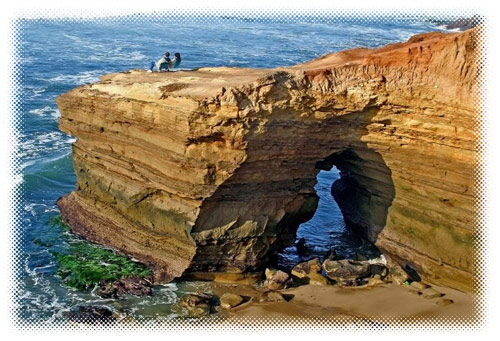
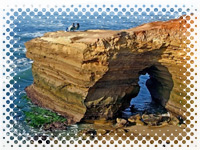 Иногда хочется каким-нибудь образом изменить ровные края фотографии, чтобы сделать какое-нибудь подобие декоративной рамки. В этом уроке мы будем создавать рамку вокруг фотографии в виде полутонового узора. А делать это мы будем с помощью всего-навсего одного вспомогательного слоя, на который хитрым образом наложим цвет и применим пару фильтров.
Шаг 1.
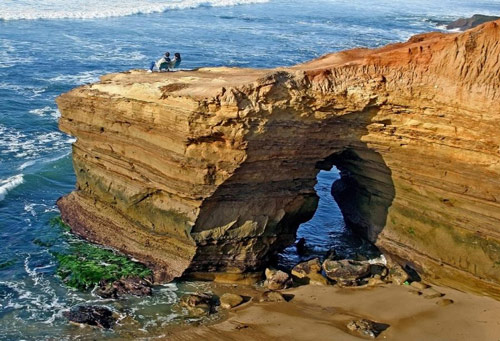
Открываем в фотошопе любую фотографию, для которой мы хотим сделать рамку. Я использовала фото, как на рисунке ниже. Ее оригинальный размер 900х614 пикс.
Шаг 2.
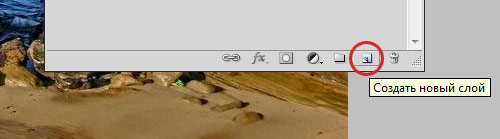
Создаем новый слой. Для этого нажимаем на соответствующую иконку на палитре слоев. Заливаем слой белым цветом. В меню «Редактирование»->»Выполнить заливку»->»Цвет белый».
Шаг 3.
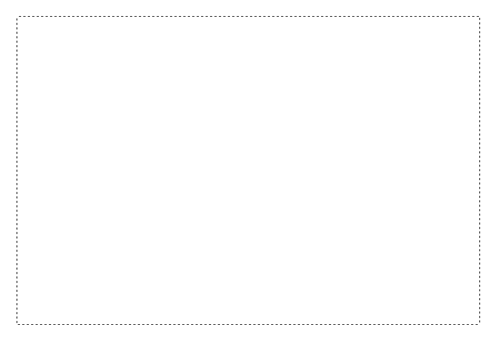
На этом же слое выделяем прямоугольник чуть меньше по размеру, чем основные границы. Заливаем выделенную часть черным цветом. В меню «Редактирование»->»Выполнить заливку»->»Цвет черный». После этого обязательно снять выделение.
Шаг 4.
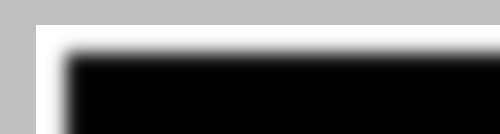
Теперь сделаем размытие по Гауссу на этом же слое. В меню «Фильтр»->»Размытие»->»Размытие по Гауссу…» со значением 8 пикс. Должно получиться как на картинке ниже.
Шаг 5.
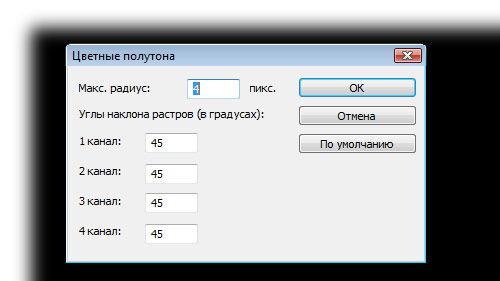
Применим сам фильтр с полутоновым узором. В меню «Фильтр»->»Оформление»->»Цветные полутона…» со значениями, как на рисунке ниже.
Шаг 6.
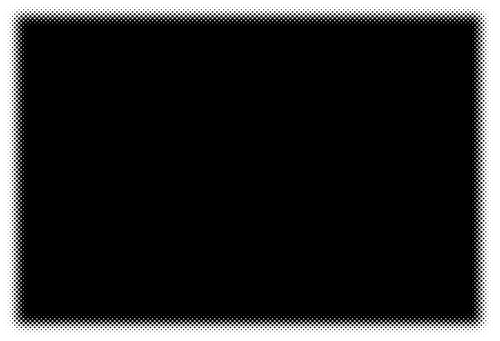
После применения эффекта слой должен выглядеть так, как на рисунке.
Шаг 7.
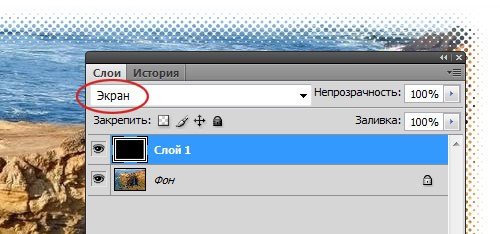
Теперь поменяем режим наложения для слоя на «Экран» (Screen).
Шаг 8.
После всех манипуляций у нас должна получиться такая вот рамка вокруг фотографии. Просто и симпатично!
-
Короткая ссылка на этот пост:
https://www.designonstop.com/?p=1239 - Поддержать DesingNonstop рублём!
Написать комментарий с помощью формы ВКонтакте
Комментариев 14 комментариев
Русский фотошоп… бэээ
Да и практика обычно давать пояснения используя оригинальные английские названия инструментов и действий. Мне все понятно, но многие новички могут невъехать что к чему.))
Спасибо за старание.
 Ответить
@Mons
Пожалуйста за старание.
А ты за новичков не волнуйся. Они ведь и спросят, если что не понятно ))
ОтветитьЕще можно для разнообразия (иногда смотрится интересно) — увеличить подложку, а рамку повернуть на несколько градусов. Эдакая легкая асимметрия в итоге.
Ответить@Vadim
Согласна, действительно может выглядеть симпатично. Вообще, грамотный хаос в руках профессионала может очень украсить любую композицию. Эдакая художественная небрежность.
Но тут тоже надо быть осторожным. Начинающим лучше всего сначала научиться делать правильно, а уже потом экспериментировать с ассиметрией. А то вдруг может получиться просто небрежность, без художественности ))
ОтветитьАбсолютно не спорю. Я сказал, что «можно для разнообразия». Подразумевая, что подобные эксперименты имеют место быть уже после освоения основного материала. Но, никак не «до» и уж тем более не «вместо» 🙂
Спасибо за участие в дискуссии 🙂
Ответить@Vadim
Всегда пожалуйста 🙂
ОтветитьПочитал с удовольствием.Спасибо.
Ответить@RICH
Пожалуйста.
ОтветитьВсё получилось, правда возник один вопрос. А как сделать то, что вокруг фотографии, то есть белое, сделать прозрачным?
Ответить@Nek:
Можно в 6 шаге щелкнуть по белому цвету и выделить белую обводку, а потом уже находясь на слое с самой картинкой нажать Del. Тогда это белое выделение просто удалится. Как то так наверное…
Ответить@Наташа Клевер: Хорошо, попробую)
Ответитьспасибо, классные уроки, жаль давно не писали новых.
Ответить@Дамир
Спасибо! Ох… попробую пару новых уроков написать )) И желание есть а вот времени не хватает…
Ответить
Всех с Праздником Пасхи! Любви и Счастья!